

Se você sente que está passando tempo demais em reuniões do Zoom, saiba que não está só. Um relatório da Dialpad revelou que 37% dos profissionais gastam 30% de sua semana de trabalho em reuniões. Pode ser um desafio manter-se atualizado sobre discussões e tarefas a realizar quando você tem uma agenda cheia e com inúmeras reuniões toda semana. Se você é usuário do Zoom, pode encontrar os pontos de discussão usando seu recurso nativo de transcrição. Mas, em alguns casos, você precisa de mais do que isso.
Idealmente, para cada reunião, você deveria ter um registro preciso com um resumo, uma lista de itens de ação e pontos de discussão destilados em uma única transcrição. Embora o Zoom não consiga fazer isso, o assistente de notas por IA do Supernormal com certeza consegue.
Explicaremos como usar a inteligência artificial (IA) para transcrição automática de reuniões do Zoom para que você possa acessar transcrições de reuniões detalhadas e práticas em minutos.
Como transcrever uma reunião do Zoom em 5 etapas
Vejamos como você pode transcrever reuniões do Zoom em cinco etapas simples com o assistente de notas por IA do Supernormal:
Etapa 1: Faça login no Supernormal e sincronize sua agenda
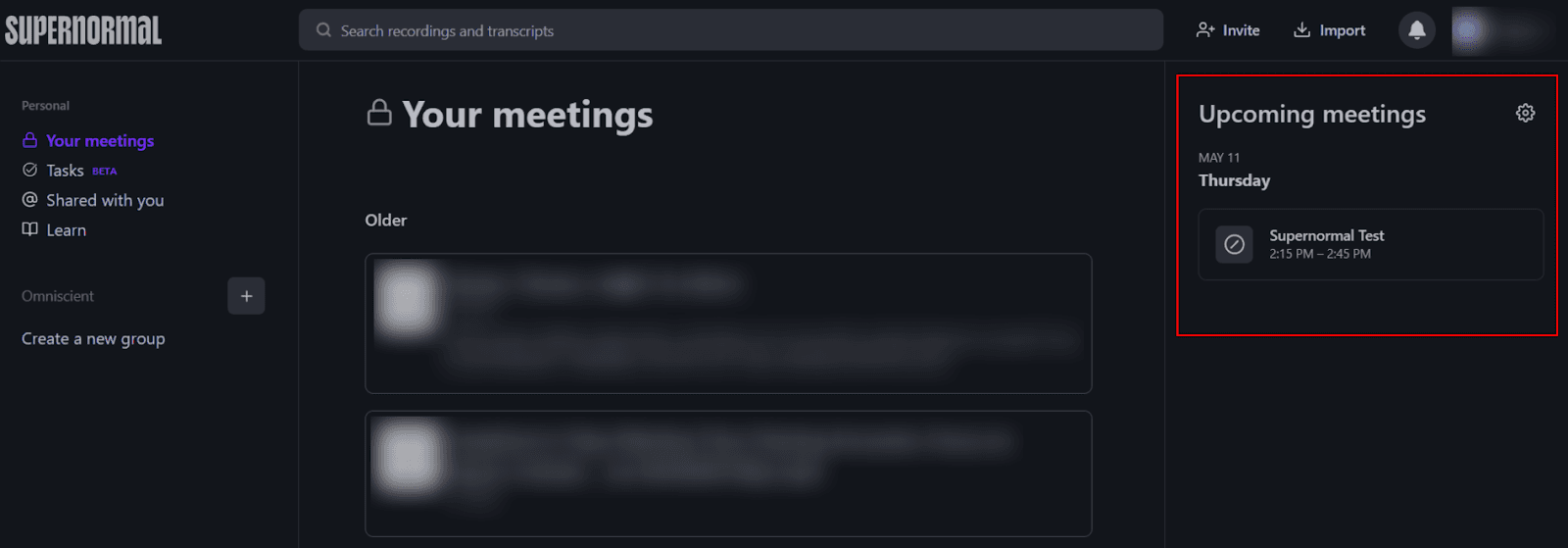
Faça login no painel do Supernormal e sincronize sua agenda. Na guia "Upcoming Meetings", você verá a opção de sincronizar sua agenda a partir de sua conta do Google ou do Outlook.
Observação: para o Outlook, você só pode sincronizar uma conta comercial ou corporativa. E-mails pessoais com o domínio "outlook.com" não podem ser conectados.
Para começar, você precisará dar permissão para sincronizar a agenda a partir da conta do seu provedor de e-mail. Depois disso, você poderá visualizar todas as próximas reuniões nessa guia.
Etapa 2: Escolha quais reuniões o Supernormal deve acompanhar
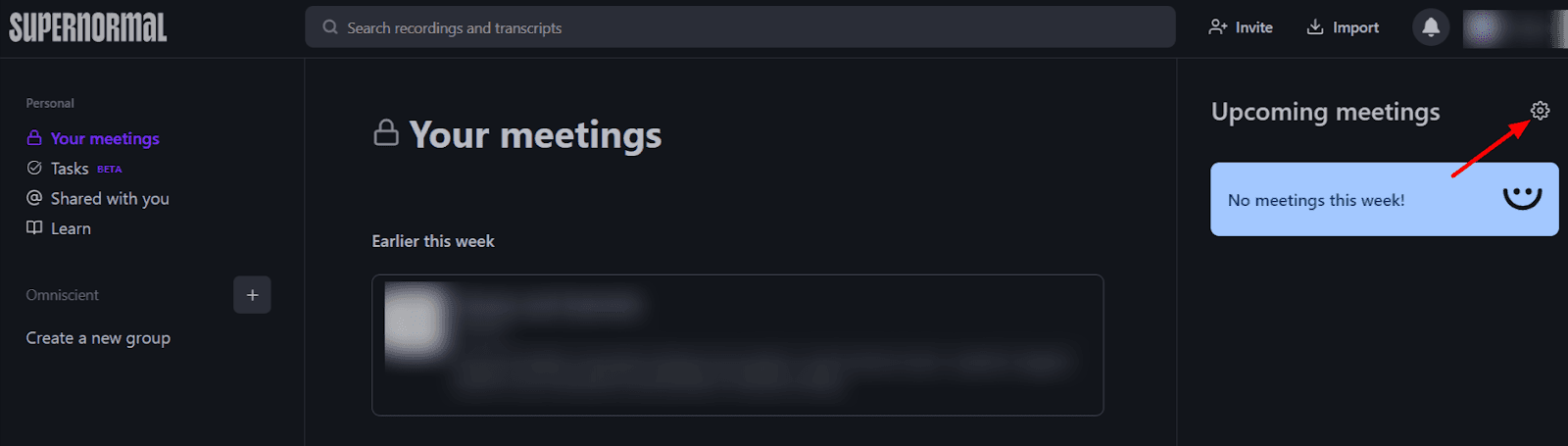
Se você tem reuniões em sequência, o ideal é gravar e transcrever esses encontros. E a melhor opção é habilitar a transcrição em tempo real de cada reunião. Nesse caso, vá para a guia "Settings" clicando no ícone de engrenagem na guia "Upcoming Meetings".
Role para baixo e ative a opção de transcrição automática para criar notas para reuniões do Zoom e para gravar vídeo e áudio de cada reunião. Isso elimina a necessidade de clicar no botão "Record" todas as vezes.
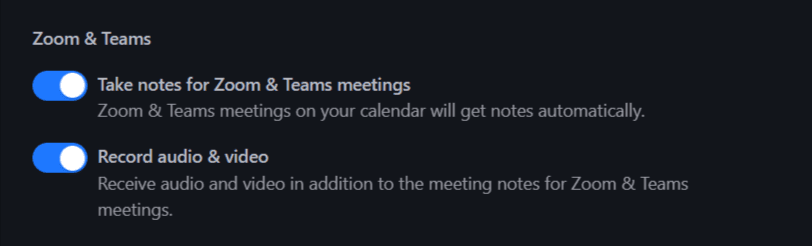
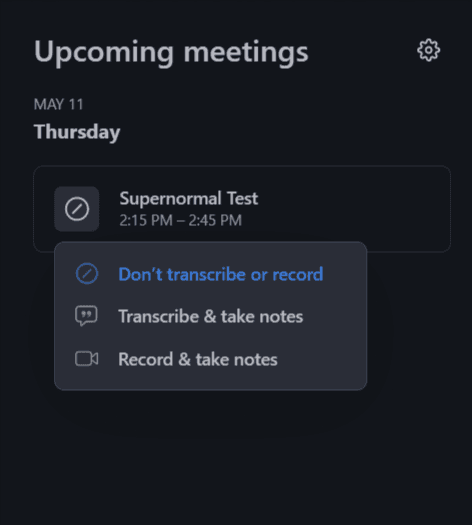
Se você não quiser gravar ou transcrever todas as reuniões, desative essas opções. E, em seguida, escolha manualmente a opção de transcrever e gravar reuniões específicas.
Para fazer isso, clique na próxima reunião que você deseja transcrever/gravar e escolha a opção de sua preferência.
Etapa 3: Participe da sua reunião e grave-a
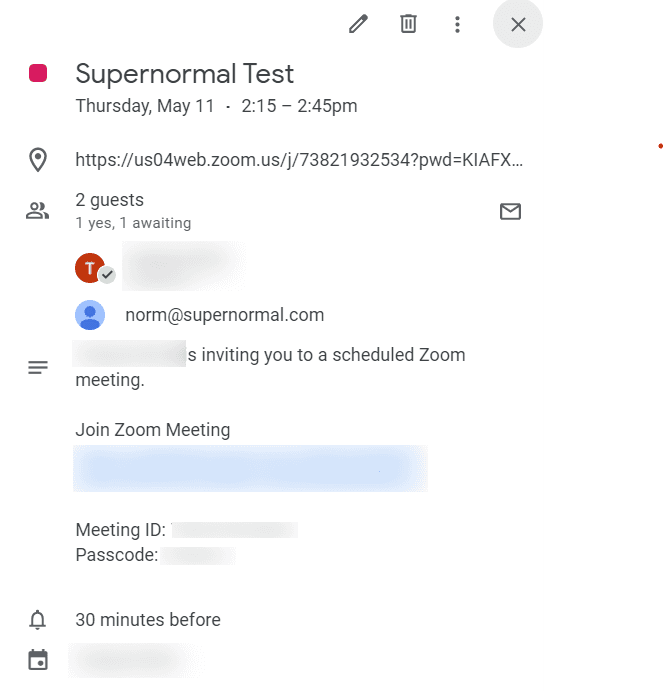
Quando você iniciar a reunião virtual, o bot do Supernormal, chamado Norm, entrará automaticamente na reunião se você tiver escolhido essa opção anteriormente. Se preferir gravar reuniões específicas, convide o Norm para cada uma delas manualmente.
Você pode enviar um convite de reunião para [email protected] a partir do mesmo e-mail que usa para sua conta do Supernormal.
Observação: a transcrição para o Zoom só está disponível no plano Team, não no plano Free.
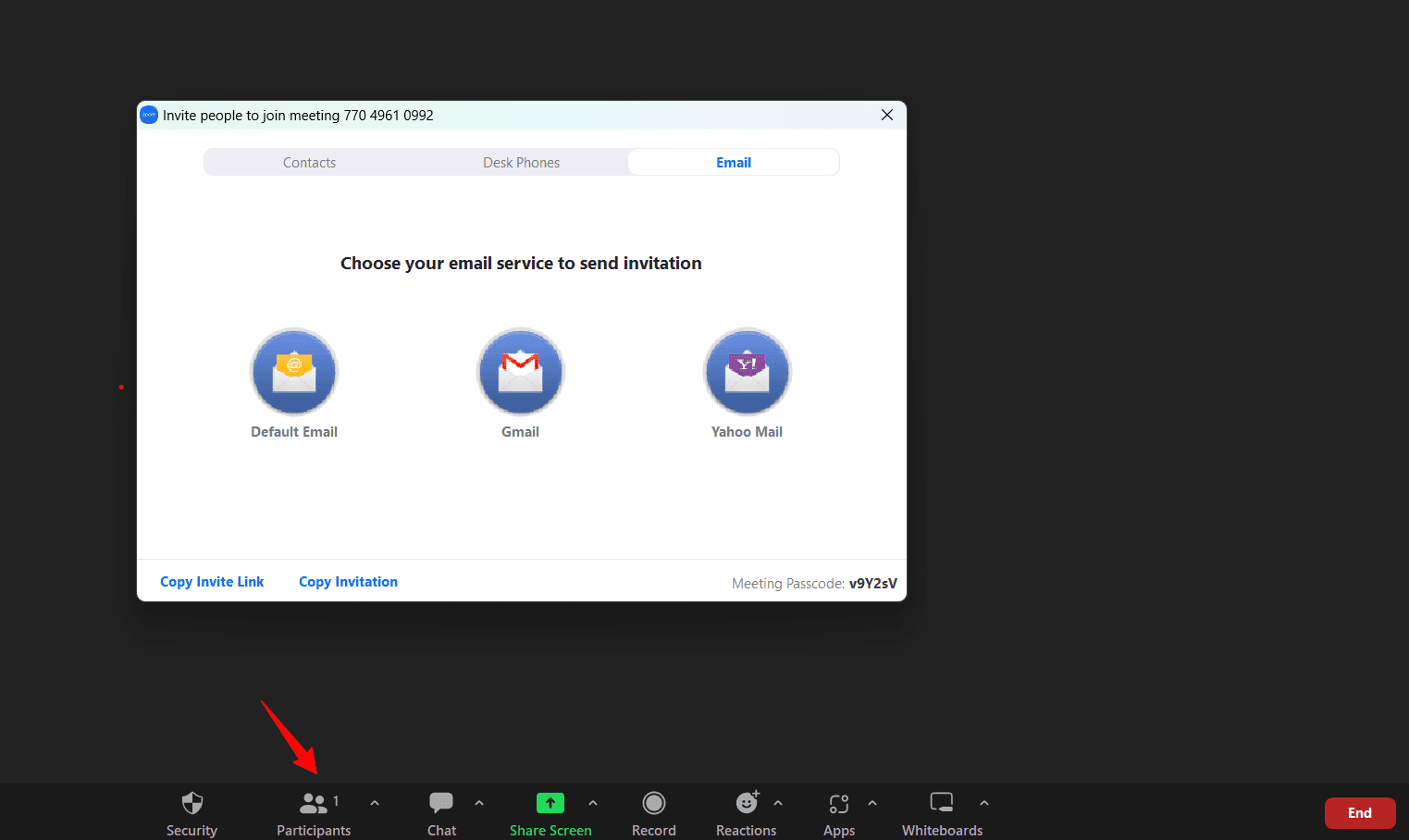
Vá para a guia "Participants" na parte inferior da tela na sua reunião do Zoom se você decidir gravar ou transcrever a chamada do Zoom no meio do encontro. Em seguida, envie um convite usando a opção de e-mail. O bot levará até 60 segundos para entrar. O anfitrião da reunião também precisará dar permissão para o bot entrar na sala, assim como faria com qualquer outro usuário.
Etapa 4: Acesse e edite a transcrição do Zoom
Depois que a reunião terminar, acesse o painel do Supernormal e clique na reunião para encontrar o seguinte:
Uma transcrição da reunião
Um breve resumo da reunião ("The Gist")
Um resumo completo da reunião
Uma lista de itens de ação
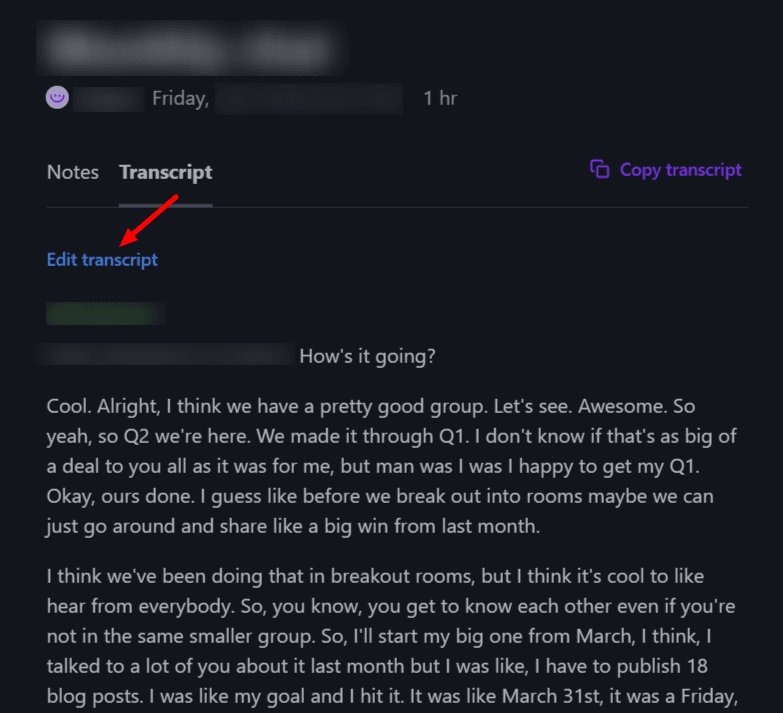
Se você precisar editar a transcrição, clique na opção “Edit Transcript” na guia “Transcript”. Faça as alterações desejadas e salve para finalizar as edições.
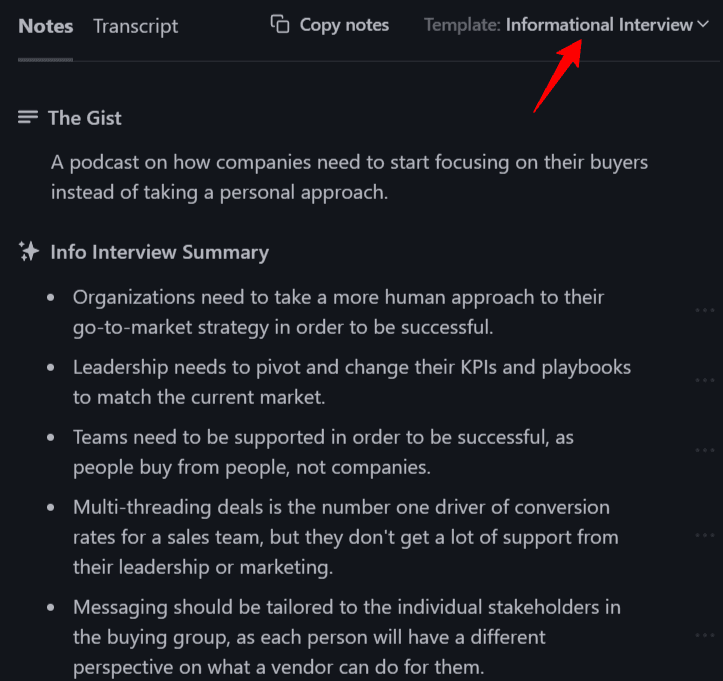
O Supernormal gera um resumo, itens de ação e destaques com base no tipo de reunião. Por exemplo, se você transcreveu um podcast ou uma entrevista informativa com um especialista no assunto, escolha o formato "Informational Interview".
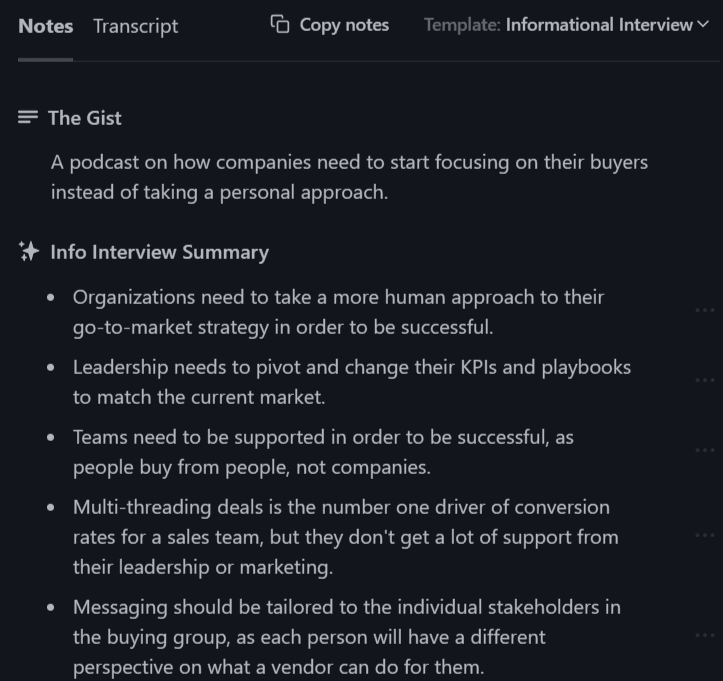
Você pode acessar 16 templates de reunião baseados no tipo de reunião. Se quiser alterar o tipo de reunião, clique na opção "Template" e mude o tipo de encontro. Com base nisso, o resumo e os itens de ação vão variar, mantendo os insights centrais intactos.
Etapa 5: Compartilhe com os participantes e outros stakeholders
Com o Supernormal, as notas das reuniões são compartilhadas automaticamente com os participantes de forma padrão, para que você nunca precise se preocupar em lembrar de enviar as notas após o término do encontro. Usuários do plano Team também têm acesso a controles avançados de compartilhamento para definir se e quando compartilhar as notas.
Diferenças entre a transcrição do Zoom e a transcrição do ChatGPT-4
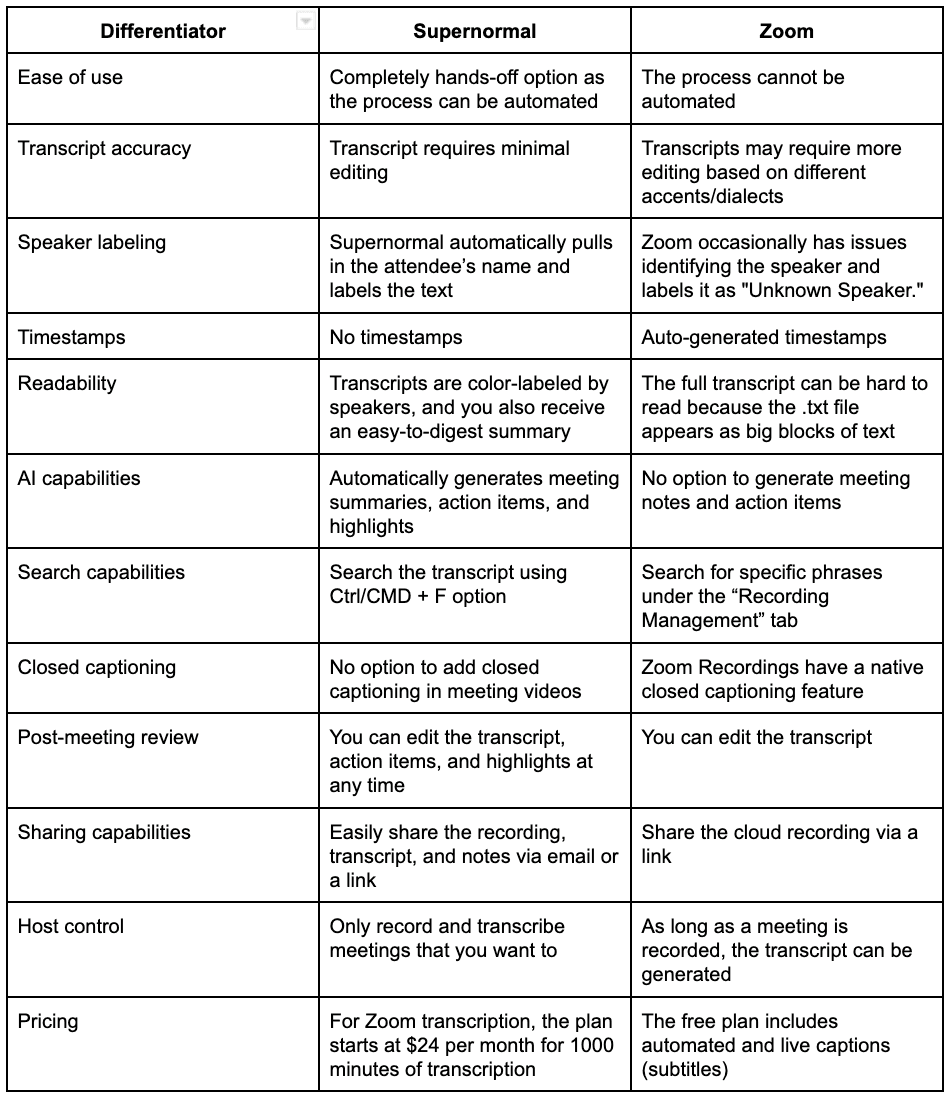
Existem várias diferenças específicas de recursos entre a transcrição automática padrão e as transcrições criadas com o Supernormal:
Transcreva suas reuniões do Zoom com o Supernormal
Transcrever sua reunião do Zoom exige mais do que apenas legendagem automatizada. Para garantir que suas transcrições funcionem como um repositório de conhecimento para sua equipe, foque em usar ferramentas de transcrição que façam mais do que o básico. Por exemplo, o Supernormal sintetiza insights críticos e categoriza essas informações de forma organizada em uma lista de itens de ação, destaques e um resumo de uma linha sobre o tema da reunião.
Isso economiza tempo e aumenta a produtividade, garantindo que todos fiquem alinhados e saibam o que precisa ser feito em seguida. Além disso, oferece aos membros do time o contexto necessário caso tenham perdido a videoconferência anterior, mantendo todos informados.
Para completar, o Supernormal se integra com ferramentas como HubSpot, Pipedrive e Slack para adicionar notas diretamente a cartões de contatos específicos ou enviá-las para os canais de equipe relevantes. O objetivo é garantir que as reuniões exijam o mínimo de esforço manual possível, automatizando esses processos para liberar mais tempo para as atividades que importam.
Pronto para transcrever automaticamente as reuniões do Zoom com o assistente de notas por IA do Supernormal? Cadastre-se gratuitamente hoje mesmo.