


Você está prestes a entrar em uma reunião do Microsoft Teams e não tem o aplicativo instalado. Talvez esteja usando um notebook emprestado, o celular ou simplesmente não queira mais um aplicativo ocupando espaço na sua máquina. Veja como fazer isso em menos de um minuto, além de como garantir a criação de notas sem precisar de um robô na chamada.
Entre em uma reunião do Teams pelo navegador de internet
Quando o convite para a reunião chega, o link tenta abrir o aplicativo do Teams por padrão. Para pular essa etapa, clique com o botão direito no link e copie-o. Em seguida, cole o link no Chrome, Edge, Firefox ou Safari. O Edge e o Chrome são os navegadores recomendados pela Microsoft, mas os outros funcionam super bem para a maioria das reuniões.
Quando a página carregar, procure pela opção que diz "Continuar neste navegador" ou "Ingressar na Web". Clique nela. A página vai solicitar permissões para usar o microfone e a câmera. Permita se quiser participar ou recuse se preferir apenas observar. Ajuste suas configurações de áudio e vídeo e clique em "Ingressar agora". Pronto, você já está dentro.
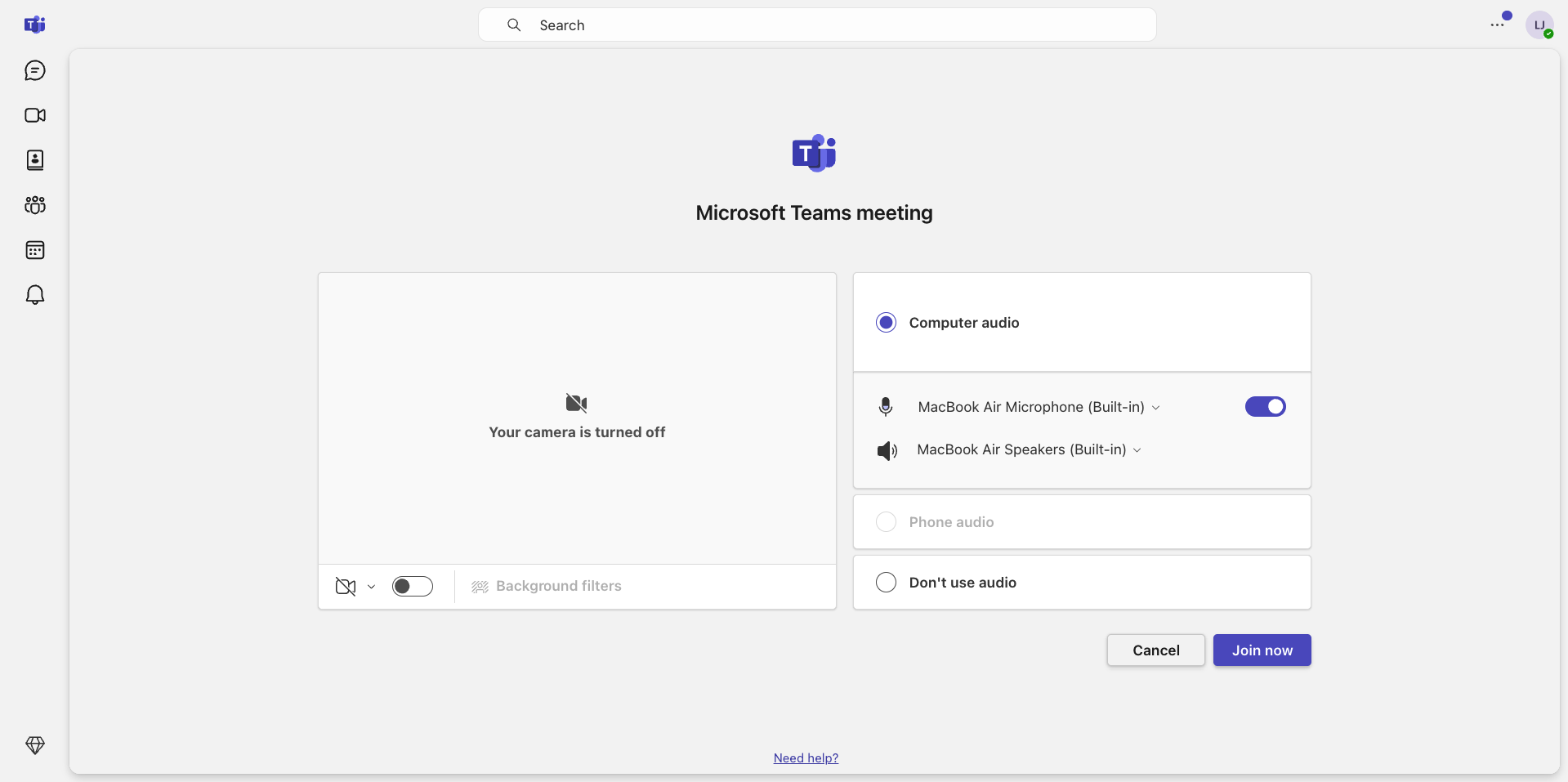
Você não precisa de uma conta da Microsoft para entrar como convidado. A única informação necessária é o seu nome, então use um que seja fácil de reconhecer.
Dica profissional: adicione teams.microsoft.com aos seus favoritos como ponto de entrada padrão do Teams. É muito mais rápido do que ficar procurando o link da reunião nos e-mails toda vez.
Entre em uma reunião do Teams pelo celular ou tablet
No celular, o processo é um pouco mais delicado. O Teams para Web não tem suporte oficial para iOS ou Android, então, quando você toca no link de uma reunião no celular, geralmente vê isto:
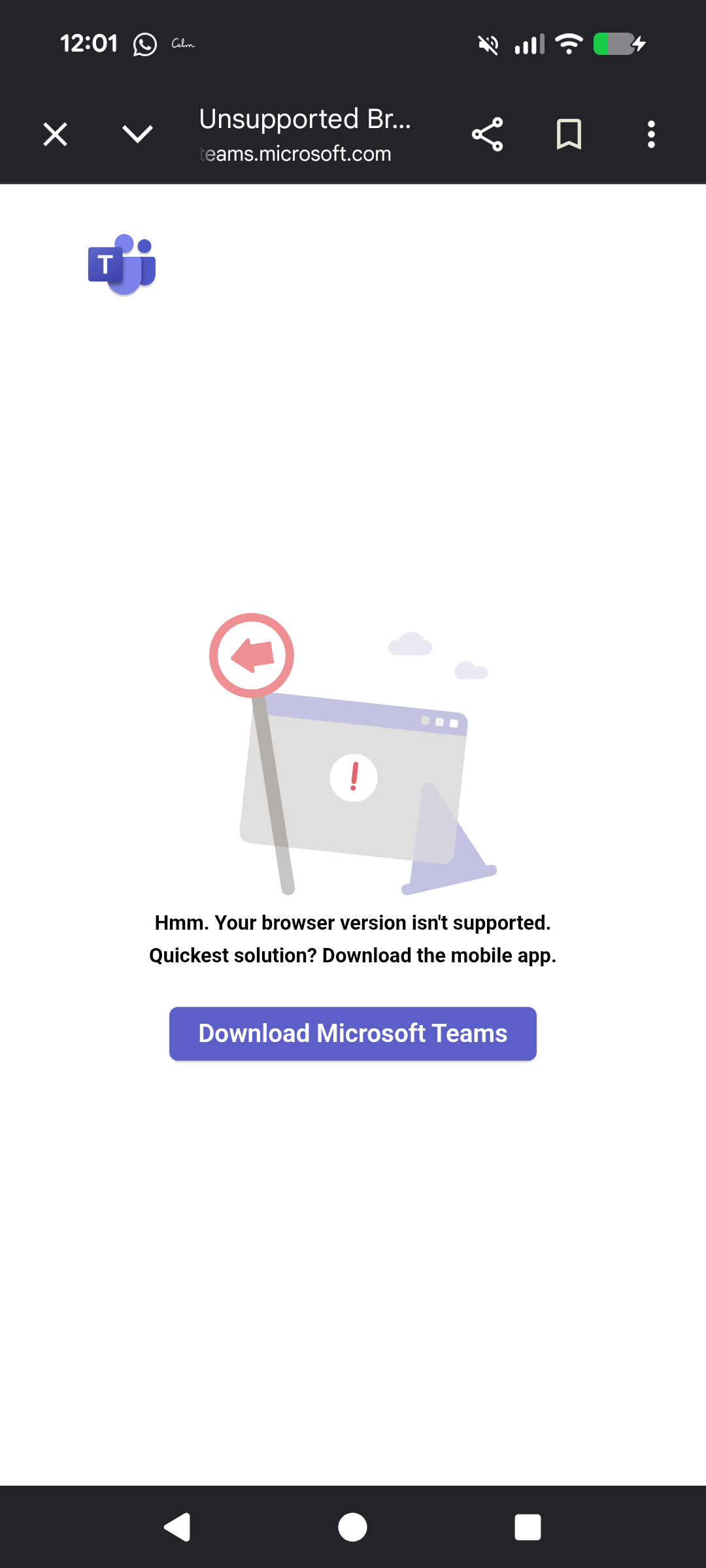
O grande botão roxo Baixar o Microsoft Teams é a opção preferida deles. Mas, se você realmente não quiser o aplicativo, mude a configuração do seu navegador para o modo "Versão para Desktop":
Safari (iOS): toque no ícone com as letras aA na barra de endereços e, depois, em "Solicitar Versão para Computador"
Chrome (iOS ou Android): toque no menu de três pontos e, depois, selecione "Para computador"
Atualize a página. Geralmente, a versão web carrega em seguida. Permita o acesso ao microfone e à câmera quando solicitado. Lembre-se de que a qualidade do vídeo pode cair em conexões de internet mais lentas.
Sendo sincero: o aplicativo móvel do Teams é mais confiável para reuniões no celular. Você pode desinstalá-lo logo após a chamada se não quiser acumular aplicativos no aparelho.
Se nenhum dos métodos funcionar, use o telefone
A maioria dos convites de reunião do Teams inclui um número de telefone e um ID de conferência para chamada de áudio por telefone. Vá até o final do convite. Você vai perder os recursos visuais (slides, compartilhamento de tela, as câmeras das pessoas), mas ainda participará da conversa.
O que você ainda consegue fazer sem o aplicativo
A versão para navegador do Teams cobre a maior parte das suas necessidades em uma reunião:
Compartilhamento de tela: compartilhe sua tela inteira ou uma janela específica. Só lembre de fechar qualquer conteúdo confidencial antes
Chat: o painel de chat da reunião funciona exatamente igual ao do aplicativo
Efeitos de fundo: desfoque de fundo ou uma seleção limitada de imagens
Salas simultâneas (Breakout rooms): você é direcionador automaticamente quando quem está organizando as cria, e pode voltar para a sala principal de forma manual
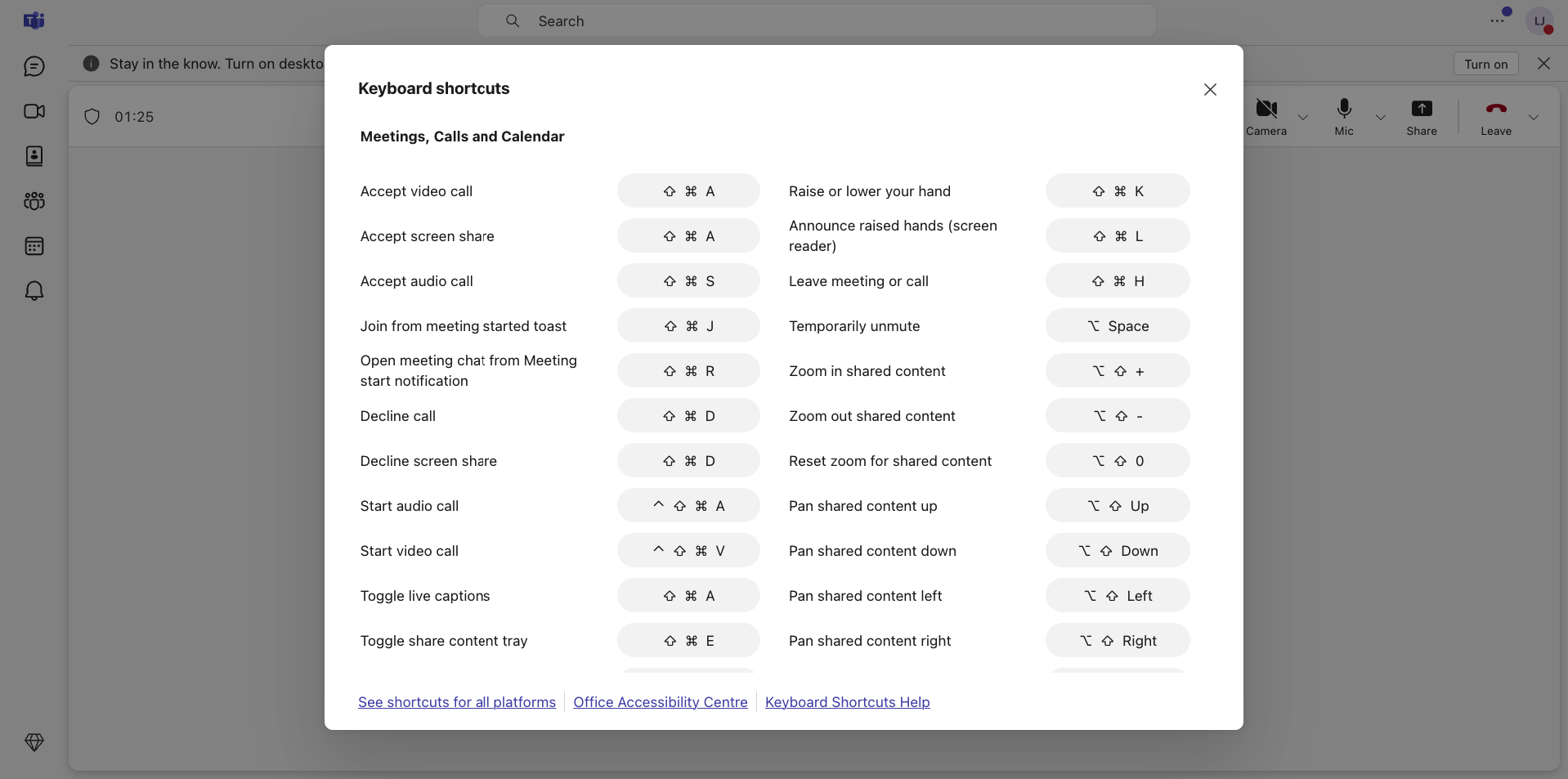
Atalhos de teclado: Ctrl + Shift + M (Cmd + Shift + M no Mac) para silenciar, Ctrl + Shift + O para a câmera e Ctrl + Shift + K para levantar a mão
📋 O que não está disponível no navegador
Alguns recursos só funcionam no aplicativo para desktop: lousa interativa (whiteboard), colaboração completa em arquivos e as configurações mais altas de qualidade de vídeo. As legendas automáticas também podem ser mais limitadas em alguns navegadores. Se você precisa muito desses recursos, é melhor usar o aplicativo.
Crie notas de reuniões do Teams sem robôs na chamada
Entrar sem o aplicativo resolve o problema da instalação, mas não resolve a tarefa de fazer anotações. Você ainda precisa que alguém, ou algum sistema, registre o que foi discutido, destaque as tarefas decididas e transforme a conversa nos próximos passos práticos do trabalho.
O assistente de notas do Supernormal meeting notetaker cria notas de reunião diretamente pelo seu computador, sem que nenhum robô precise entrar na chamada. Depois da reunião, agentes de IA transformam todo esse contexto exatamente no material que você levaria horas escrevendo: e-mails de acompanhamento, slides, resumos, planos de projeto e documentos. Tudo num piscar de olhos.
Ele funciona se você entrar no Teams pelo navegador, pelo celular ou pelo aplicativo. Nenhum robô na chamada, sem aquele anúncio desconfortável de "Supernormal entrou na reunião" e sem precisar redigir nada manualmente depois.
Se você anota detalhes de muitas reuniões, especialmente reuniões com clientes e participantes externos, vale a pena ler sobre a comparação bot-versus-no-bot antes de escolher uma ferramenta. O guia de notas de reunião com IA mostra a configuração com mais detalhes.
E é assim que você entra em uma reunião do Teams sem o aplicativo, cria notas úteis a partir dela e segue com o restante do seu dia de trabalho.